מדריך עבודה: Google Flow
יצירת תוכן ויזואלי ווידאו באמצעות בינה מלאכותית יוצרת (Generative AI)
1. יצירת תמונה מטקסט (Text to Image)
המרת רעיון או תיאור טקסטואלי לתמונה ויזואלית מרהיבה.
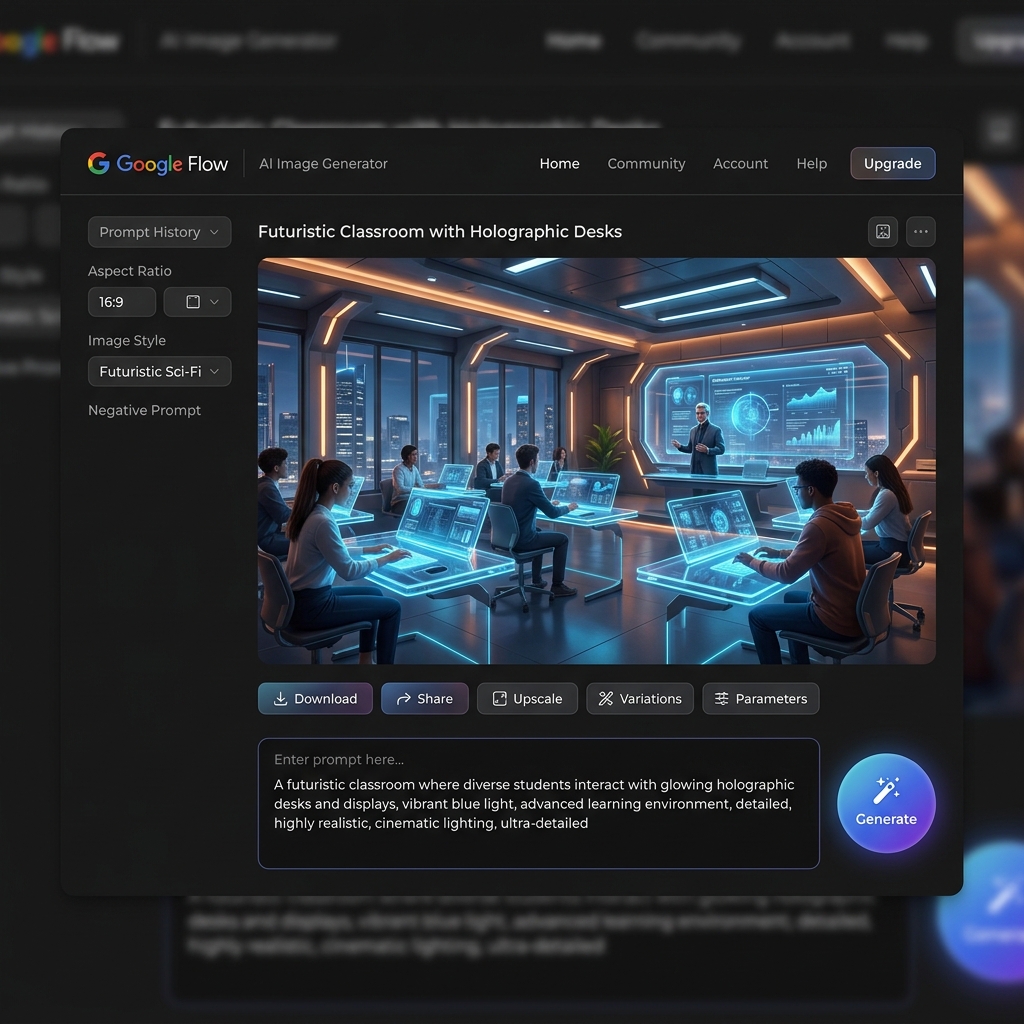
- בממשק התוכנה, חפשו את התיבה התחתונה להזנת הפרומפט (שורת פקודה).
- תארו בפירוט את התמונה שתרצו לייצר (למשל: "כיתת עתיד עם סטודנטים וירטואלים ושולחנות הולוגרמה, תאורה כחולה...").
- בצד המסך תוכלו לשלוט ביחס הגובה-רוחב (Aspect Ratio) – בחרו 16:9 לתצוגה רוחבית.
- לחצו על כפתור ה-Generate (צור) והמתינו מספר שניות לקבלת התוצאה.
💡 טיפ של מקצוענים: השתמשו במילות תואר מעולם הצילום כמו "Cinematic lighting", "8k resolution" כדי לשפר את איכות התמונה.
2. יצירת תמונה מתמונה (Image to Image)
שימוש בתמונה קיימת (או סקיצה) כבסיס ליצירת תמונה חדשה ומפורטת.
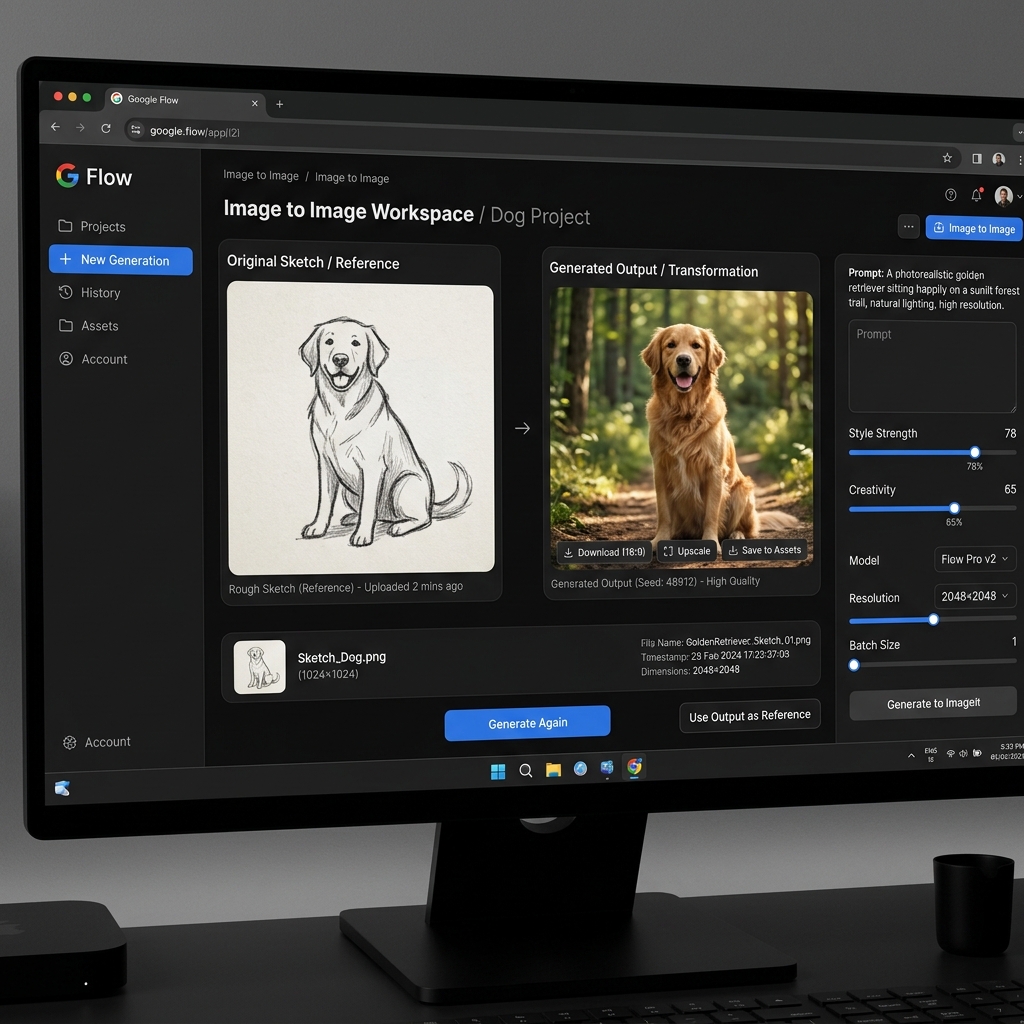
- עברו למצב Image to Image בתפריט הצד.
- העלו תמונת בסיס – זה יכול להיות שרבוט שיצרתם בעצמכם או תמונה קיימת.
- הזינו פרומפט המתאר איך תרצו שהתוצאה הסופית תיראה (למשל: "כלב גולדן רטריבר יושב ביער, ריאליסטי").
- שחקו עם הסליידרים בצד – Style Strength קובע כמה ה-AI ישמור על המבנה המקורי של הסקיצה לעומת היצירתיות שהוא יוסיף.
3. יצירת וידאו מטקסט (Text to Video)
המרת תיאור טקסטואלי לסרטון תנועתי וסינמטי.
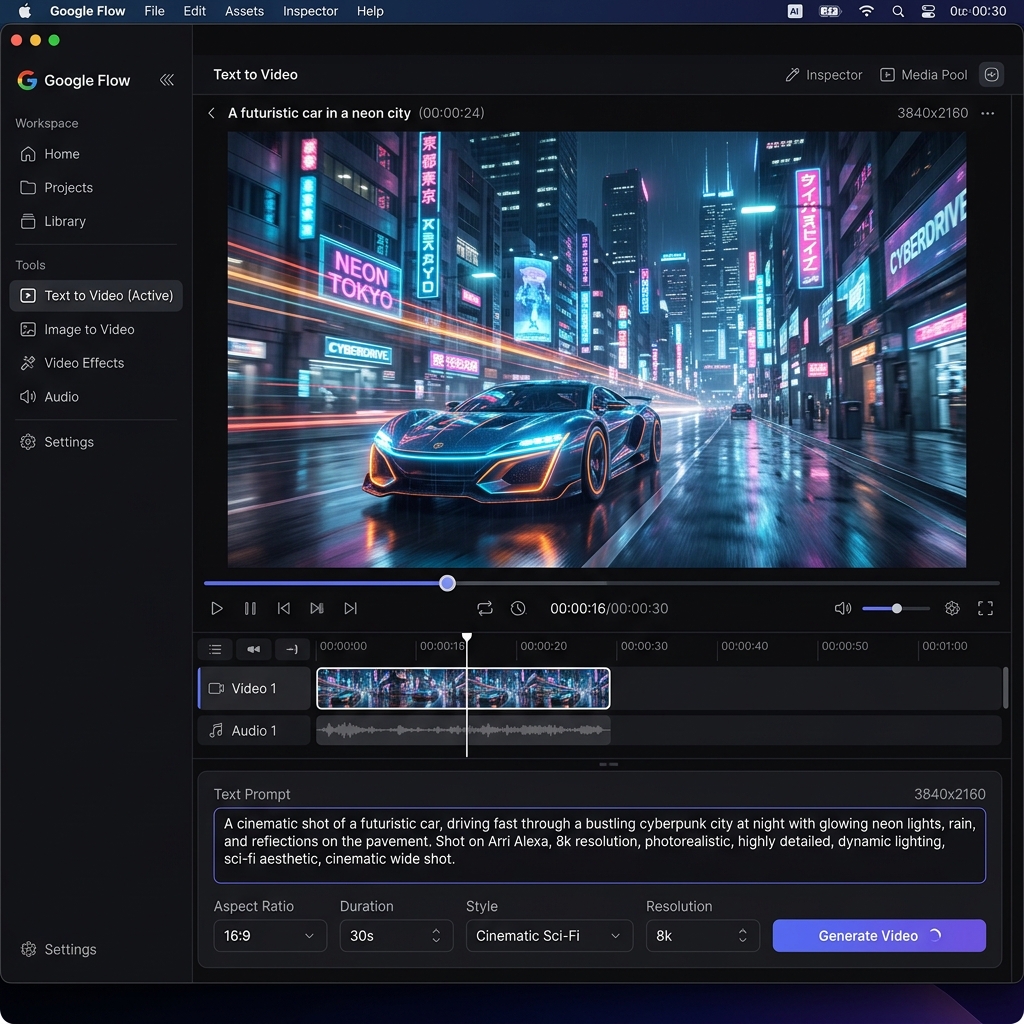
- עברו למרחב הוידאו (Text to Video).
- הזינו פרומפט שמתאר לא רק את הסצנה אלא גם את התנועה בה (למשל: "רכב עתידני נוסע במהירות בעיר סייברפאנק גשומה, מצלמה עוקבת...").
- בחרו את אורך הסרטון ואת תנועת המצלמה הרצויה תחת הגדרות ה-Motion.
- לחצו על Generate Video – תהליך זה לוקח מעט יותר זמן מיצירת תמונה.
4. יצירת וידאו מתמונה (Image to Video / Animate)
הנפשת תמונה סטטית ליצירת אשליה של וידאו ותנועה במרחב.
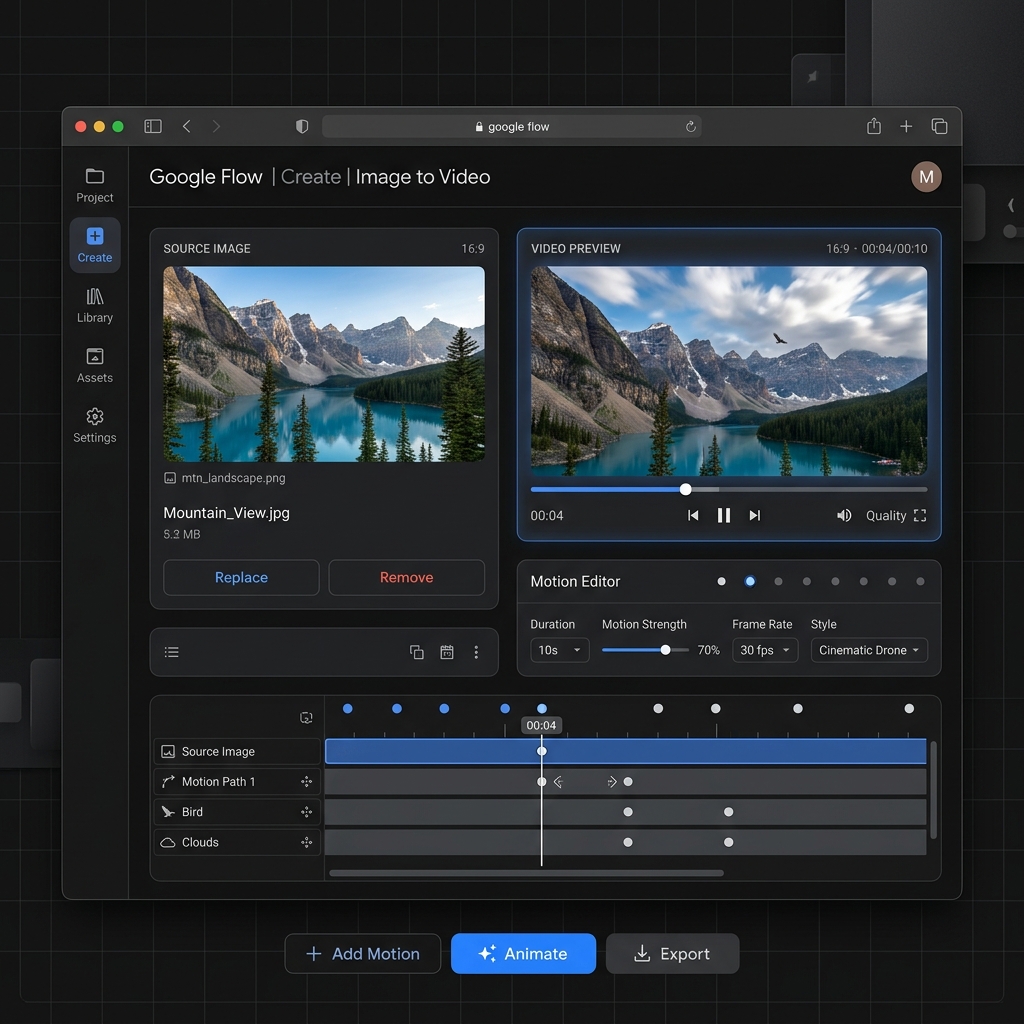
- העלו את התמונה הסטטית שתרצו להנפיש במצב Image to Video.
- ניתן לסמן אזורים ספציפיים בתמונה שאותם תרצו להזיז (למשל - להניע עננים בשמיים או ליצור זרימה במפל).
- תחת אפשרויות Motion Editor, קבעו את קצב ועוצמת התנועה, והוסיפו תנועת מצלמה דיגיטלית כמו Zoom או Pan.
- לחצו על כפתור Animate לקבלת קליפ וידאו שמבוסס בדיוק על התמונה שלכם.